游戏截图


游戏介绍
冰箱IceBox是一款轻量、高效、开源的安卓应用冻结工具,由个人开发者精心打造,无需Root即可实现深度管控——它能智能识别并冻结自启应用、后台偷跑程序与高耗电APP,同时支持为隐私敏感应用加设独立密码锁,真正实现“前台可用、后台封存、他人难窥”的三重防护体验。
核心功能:精准冻结 + 智能防护
冰箱IceBox不仅可手动选择任意应用进行“冷冻”,更具备后台行为监测能力:自动记录各应用的后台耗电量与唤醒频率,一旦发现异常活跃(如后台偷偷上传数据、持续占用内存或高频自启),立即向用户推送告警报告。用户可一键决定是否将其永久冻结——冻结后,该应用将无法后台运行、无法自启动,每次前台打开均需输入专属密码,从根源杜绝隐私泄露与资源偷用。
隐私守护:为敏感应用单独上锁
除系统级冻结外,IceBox还提供独立的“应用锁”模式。您可为微信、相册、银行类、健康记录等高隐私应用单独设置密码,即便他人拿到手机,也无法绕过密码直接打开,兼顾安全性与日常使用便利性。
免Root部署:Shizuku授权,极简适配主流机型
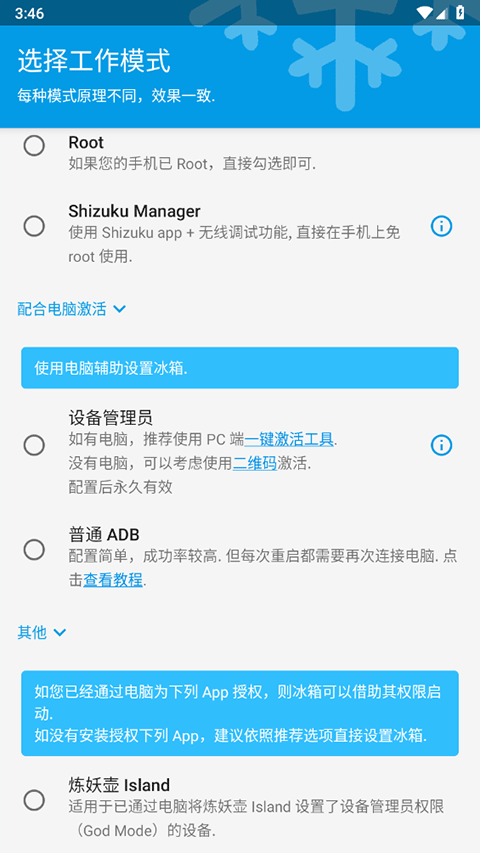
冰箱IceBox采用业界成熟的Shizuku框架实现免Root权限调用,兼容Android 11及以上系统。只需一次配置,即可长期生效,无需反复调试,大幅降低使用门槛。对已Root设备或启用Island「上帝模式」的用户,更可跳过配置直接启用全部功能。
冰箱IceBox免Root使用教程
方法一:使用Shizuku App激活冰箱IceBox
请先在IceBox应用内开启Shizuku支持选项,随后下载并安装Shizuku App,启动后按以下方式之一完成授权:
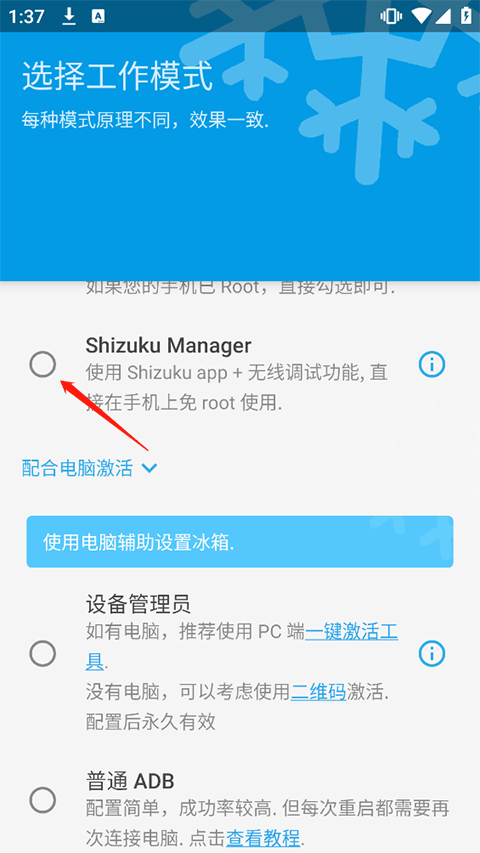
Shizuku 支持三种启动方式:
若您使用GrapheneOS系统,请先关闭「系统设置 → 安全 → Secure app spawning」选项。
【通过 root 启动】:设备已Root,直接启动Shizuku即可完成授权。
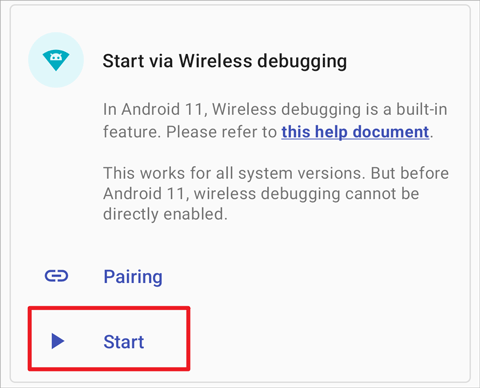
【通过无线调试启动】(推荐,适用于Android 11+):无需连接电脑,但每次设备重启后需重新执行启动步骤。
#启用无线调试
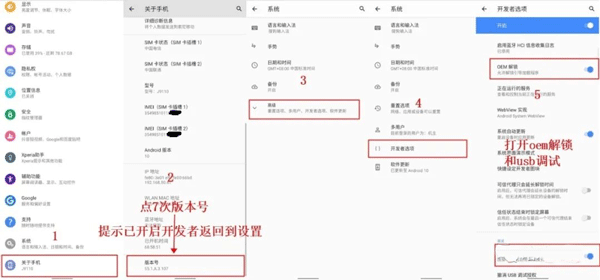
1、搜索您机型对应的「如何启用开发者选项」指南;
2、依次启用「开发者选项」与「USB调试」;

3、进入「无线调试」设置页;

4、开启「无线调试」开关;

配对(仅需首次操作):
1、在Shizuku内点击「开始配对」;

2、确保「无线调试」已启用;
3、在系统「无线调试」页面中,点选「使用配对码配对设备」;

4、将弹出的6位配对码填入Shizuku的通知栏输入框中;

#启动 Shizuku
方式二:配合电脑一键激活(适用于不支持无线调试的旧机型或特殊系统)
1、为保障激活流程稳定,请提前移除手机中所有账户(含云服务账号),并清除锁屏密码、指纹等生物验证信息;
2、在「设置→开发者选项」中启用「USB调试」(OEM解锁无需开启);
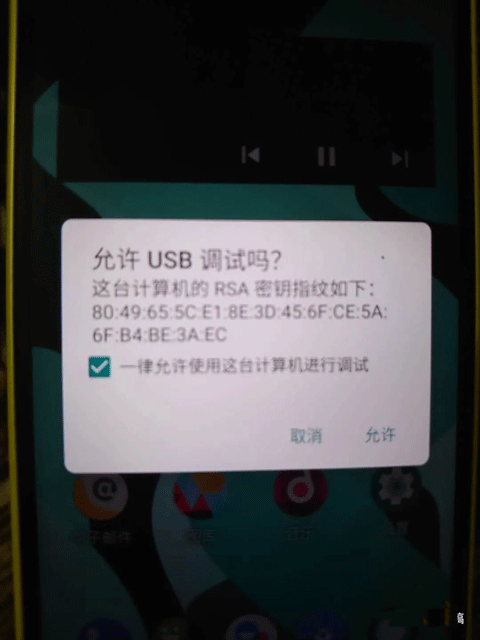
3、用USB线连接电脑,在手机端弹出调试授权提示时勾选「允许」;
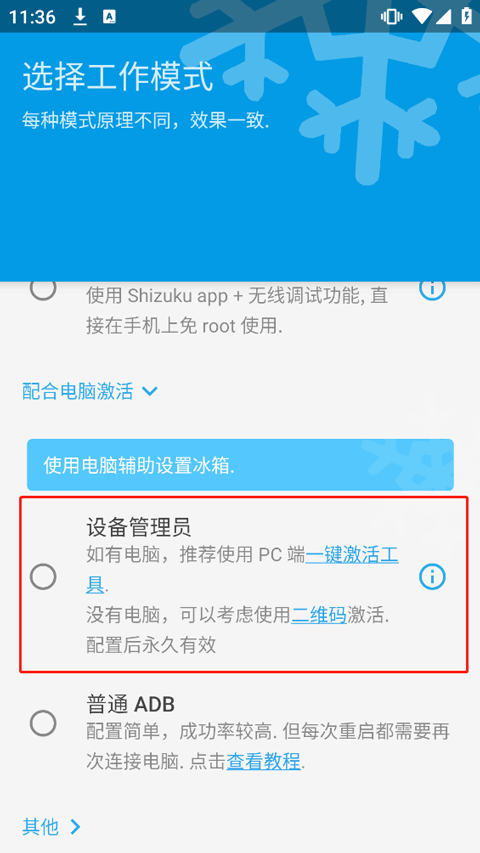
4、打开IceBox,进入「设备管理员模式」,点击「下载一键激活工具」;
5、跳转至浏览器后,复制链接并在电脑端打开,点击下载「冰箱激活器」;

6、下载完成后解压压缩包;

7、双击运行「冰箱激活器.exe」,等待提示「激活成功」;
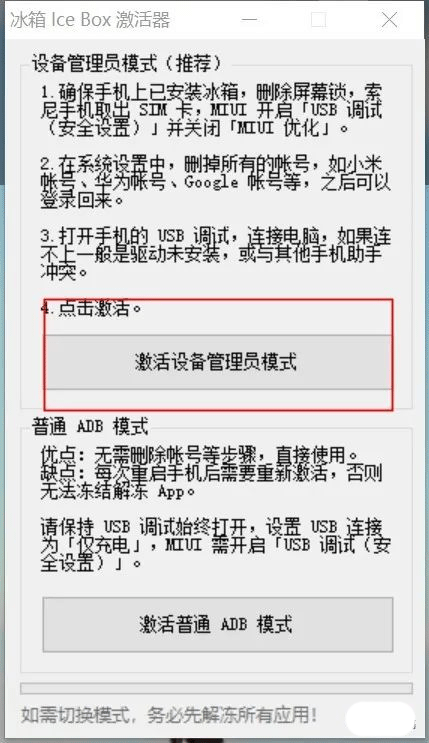
8、返回手机,即可正常使用IceBox,开始为应用“降温”了!

使用前必读:注意事项
1、本软件不强制要求Root权限,但部分高级功能(如完全冻结系统应用)需Root或Shizuku授权方可启用;
2、已Root设备可跳过复杂配置,安装后即刻使用;
3、若已将Island设置为「上帝模式」,IceBox可直接复用其权限,无需额外操作;
4、未Root用户务必完整阅读本教程并按步骤操作,避免因权限缺失导致功能异常。
为什么用户选择冰箱IceBox?
? 智能定时冷冻:支持自定义屏幕关闭后的冷冻延迟时间,让冻结更符合使用习惯;
? 冷冻自由切换:随时一键解冻,临时使用无需卸载重装,操作灵活不僵化;
? 本地应用直选:从手机已安装列表中直观勾选目标应用,所见即所得;
? 批量批量管理:支持多选应用集中冷冻/解冻,大幅提升管理效率,告别逐个设置烦恼。
应用信息
- 厂商:暂无
- 包名:com.catchingnow.icebox
- 版本:3.23.0 C
- MD5值:f4a9babbeb5460e211a4a9052676d078